JemyTrade Expert Advisor
User Manual & Installation Guide / دليل المستخدم والتثبيت
💬 Telegram:
@JEMYTRADE
🇸🇦 1. التعليمات باللغة العربية
*** الخطوة الأولى: تثبيت ملفات الإكسبيرت ***
- من القائمة العلوية لميتاتريدر، اضغط على “ملف” (File) ثم “فتح مجلد البيانات” (Open Data Folder).
- افتح مجلد “MQL4” أو “MQL5”، ثم مجلد “Experts” والصق ملف الإكسبيرت بداخله.
- من نافذة “المتصفح” (Navigator)، اضغط باليمين على “Expert Advisors” واختر “تحديث” (Refresh).
*** الخطوة الثانية: تفعيل WebRequest (هامة جداً) ***
- اضغط على “أدوات” (Tools) ثم “خيارات” (Options) واختر تبويب “إكسبيرت” (Expert Advisors).
- فعّل “السماح بالتداول الآلي” (Allow automated trading).
- فعّل “السماح بـ WebRequest للروابط التالية” وأضف الروابط التالية بدقة:
https://copytradenode1.jemytrade.comhttps://copytrade.jemytrade.comhttps://www.jemytrade.com
*** الخطوة الثالثة: الإعدادات الهامة للإكسبيرت ***
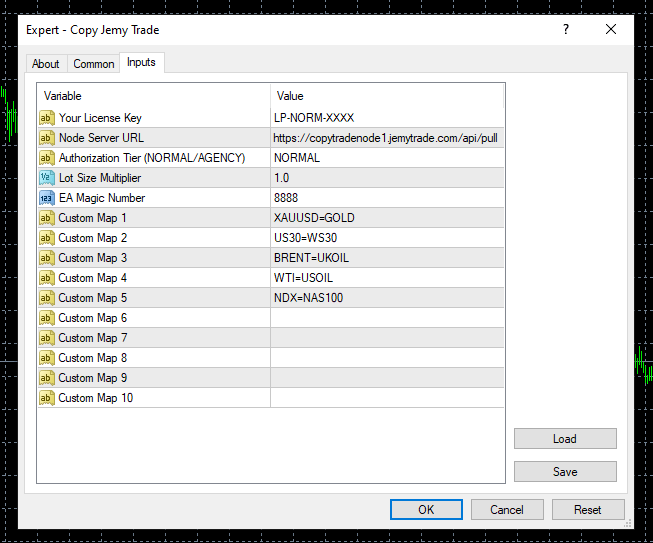
- License Key (مفتاح التفعيل): قم بإدخال مفتاح الترخيص الخاص بك لتفعيل الخدمة. يمكنك العثور عليه في صفحة حسابي (My Account) أو مباشرة من خلال لوحة التحكم في صفحة My License Key.
ملاحظة: ستجد روابط تحميل الإكسبيرت من خلال صفحة التنزيلات (Downloads) في “حسابي” مباشرة بعد إتمام الدفع وعملية الاشتراك.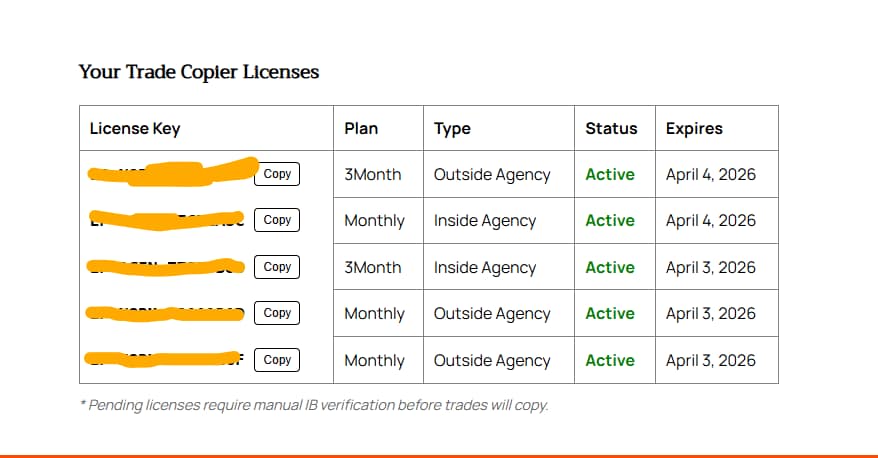
- Lot Size Multiplier: للتحكم وتحديد حجم المخاطرة المطلوبة.
- Custom Map: إذا كان وسيطك يستخدم أسماء أزواج مختلفة (مثلاً EURUSD.pro)، قم بكتابتها هنا ليتم قراءة الصفقات بشكل صحيح.
*** شروط وسياسات الاستخدام (يجب قراءتها بعناية) ***
- الاستخدام على حسابات تداول متعددة: يُسمح باستخدام ترخيص الإكسبيرت على حساب تداول واحد فقط. لا يُسمح باستخدام نفس مفتاح الترخيص على حسابات متعددة، حيث قد يتسبب ذلك في تعارض في التنفيذ وقد يضر بحساب التداول.
- تشغيل نفس الحساب من أجهزة متعددة: لا يُنصح بتشغيل حساب التداول المتصل بالإكسبيرت في نفس الوقت من أجهزة متعددة، حيث قد يؤدي ذلك إلى تنفيذ صفقات عشوائية أو غير مقصودة تؤثر سلباً على الحساب.
- استخدام مفتاح الترخيص: لا يجوز استخدام مفتاح الترخيص لتفعيل أكثر من إكسبيرت أو أكثر من منصة في نفس الوقت.
- إساءة الاستخدام أو التلاعب: في حال اكتشاف أي محاولة لإساءة استخدام النظام أو التلاعب به، سيتم تعطيل مفتاح الترخيص فوراً وإنهاء الوصول إلى الخدمة بشكل دائم.
- سياسة الاشتراك: إذا تم إلغاء الترخيص بسبب انتهاك هذه الشروط، فلن يتم استرداد رسوم الاشتراك أو تأجيلها أو نقلها إلى مستخدم آخر تحت نفس الحساب.
*** إخلاء مسؤولية وتنبيه أمني ***
- حسابات الديمو فقط: نطلب بشكل قاطع ألا يتم وضع الإكسبيرت إلا على حساب تجريبي (Demo). استخدامه على حساب حقيقي (Live) هو مسؤولية المستخدم بالكامل، ونحن نخلي مسؤوليتنا تماماً عن أي خسائر مالية.
🇬🇧 2. ENGLISH INSTRUCTIONS
*** STEP 1: INSTALLING THE EA FILES ***
- Click “File” > “Open Data Folder” in MT4/MT5.
- Open “MQL4/MQL5” > “Experts” and paste the EA file here.
- In “Navigator”, right-click “Expert Advisors” and select “Refresh”.
*** STEP 2: ENABLING WEB REQUESTS (CRITICAL) ***
- Click “Tools” > “Options” > “Expert Advisors” tab.
- Check “Allow automated trading” and “Allow WebRequest for listed URL”.
- Add these addresses exactly:
https://copytradenode1.jemytrade.comhttps://copytrade.jemytrade.comhttps://www.jemytrade.com
*** STEP 3: EA CONFIGURATION ***
- License Key: Please enter your active license key to activate the service. You can find it on your My Account page or directly via the My License Key dashboard.
Note: You can find the Expert Advisor download links in the Downloads section of My Account immediately after payment and subscription activation.
- Lot Size Multiplier: Adjust your trade volume and control your risk level.
- Custom Map: Map different symbol names (e.g., EURUSD.pro) if needed by your broker.

*** IMPORTANT POLICIES & TERMS OF USE ***
- Use on Multiple Trading Accounts: The Expert Advisor license may only be used on one trading account. Using the same license key on multiple accounts is not permitted, as it may cause execution conflicts and potentially harm the trading account.
- Running the Same Account from Multiple Devices: Running the trading account connected to the Expert Advisor simultaneously from multiple devices is not recommended, as it may lead to random or unintended trade executions that could negatively affect the account.
- License Key Usage: The license key may not be used to activate multiple Expert Advisors or multiple instances at the same time.
- Abuse or Manipulation: If any attempt of abuse, manipulation, or misuse of the system is detected, the license key will be immediately disabled and access to the service will be permanently terminated.
- Subscription Policy: If the license is revoked due to violation of these terms, the subscription fee will not be refunded, postponed, or transferred to another user under the same account.
*** LEGAL DISCLAIMER ***
- DEMO ACCOUNT ONLY: Must ONLY be used on a DEMO account. Real (LIVE) account usage is at your own personal risk. We disclaim all liability for any financial loss.
🇫🇷 3. INSTRUCTIONS EN FRANÇAIS
*** ÉTAPE 1 : INSTALLATION DES FICHIERS DE L’EA ***
- Cliquez sur “Fichier” > “Ouvrir le dossier des données” dans MT4/MT5.
- Ouvrez le dossier “MQL4/MQL5” > “Experts” et collez le fichier EA ici.
- Dans le “Navigateur”, faites un clic droit sur “Expert Advisors” et sélectionnez “Actualiser”.
*** ÉTAPE 2 : ACTIVATION DES WEB REQUESTS ***
- Cliquez sur “Outils” > “Options” > onglet “Expert Advisors”.
- Cochez “Autoriser le trading automatisé” et “Autoriser la WebRequest pour l’URL listée”.
- Ajoutez ces adresses exactement :
https://copytradenode1.jemytrade.comhttps://copytrade.jemytrade.comhttps://www.jemytrade.com
*** ÉTAPE 3 : CONFIGURATION DE L’EA ***
- License Key : Entrez votre clé de licence pour activer le service. Vous pouvez la trouver sur la page My Account ou directement via la page My License Key.
Remarque : Vous pouvez télécharger les fichiers de l’Expert depuis la section Downloads de votre compte immédiatement après le paiement.
- Lot Size Multiplier : Ajustez le volume et votre niveau de risque.
- Custom Map : Modifiez les noms de symboles si votre courtier l’exige (ex: EURUSD.pro).
*** POLITIQUES ET CONDITIONS D’UTILISATION IMPORTANTES ***
- Utilisation sur plusieurs comptes de trading : La licence de l’Expert Advisor ne peut être utilisée que sur un seul compte de trading. L’utilisation d’une même clé de licence sur plusieurs comptes n’est pas autorisée, car elle peut provoquer des conflits d’exécution et potentiellement nuire au compte.
- Exécution du même compte depuis plusieurs appareils : Il n’est pas recommandé d’exécuter le compte de trading connecté à l’Expert Advisor simultanément depuis plusieurs appareils, car cela peut entraîner des exécutions de transactions aléatoires.
- Utilisation de la clé de licence : La clé de licence ne peut pas être utilisée pour activer plusieurs Expert Advisors ou plusieurs instances en même temps.
- Abus ou manipulation : Si une tentative d’abus, de manipulation ou de mauvaise utilisation du système est détectée, la clé de licence sera immédiatement désactivée et l’accès au service sera définitivement résilié.
- Politique d’abonnement : Si la licence est révoquée en raison d’une violation de ces conditions, les frais d’abonnement ne seront ni remboursés, ni reportés, ni transférés.
*** AVERTISSEMENTS LÉGAUX ***
- COMPTE DÉMO UNIQUEMENT : DOIT être testé sur un compte DÉMO. L’utilisation sur un compte réel est à vos propres risques.
🇩🇪 4. DEUTSCHE ANLEITUNG
*** SCHRITT 1: INSTALLATION DER EA-DATEIEN ***
- Klicken Sie in MT4/MT5 auf “Datei” > “Dateiordner öffnen”.
- Öffnen Sie “MQL4/MQL5” > “Experts” und fügen Sie den EA hier ein.
- Klicken Sie im “Navigator” mit der rechten Maustaste auf “Expert Advisors” und wählen Sie “Aktualisieren”.
*** SCHRITT 2: AKTIVIERUNG VON WEB REQUESTS ***
- Klicken Sie auf “Extras” > “Optionen” > Registerkarte “Expert Advisors”.
- Aktivieren Sie “Automatisches Trading zulassen” und “WebRequest für die folgende URL zulassen”.
- Fügen Sie diese Adressen genau hinzu:
https://copytradenode1.jemytrade.comhttps://copytrade.jemytrade.comhttps://www.jemytrade.com
*** SCHRITT 3: EA-KONFIGURATION ***
- License Key: Geben Sie Ihren aktiven Lizenzschlüssel ein. Sie finden ihn auf der Seite My Account oder direkt über My License Key.
Hinweis: Sie können die EA-Dateien unmittelbar nach der Zahlung im Bereich Downloads in Ihrem Konto herunterladen.
- Lot Size Multiplier: Passen Sie Ihr Handelsvolumen und Risiko an.
- Custom Map: Passen Sie Suffixe (z.B. EURUSD.pro) an, falls von Ihrem Broker erforderlich.
*** WICHTIGE RICHTLINIEN & NUTZUNGSBEDINGUNGEN ***
- Nutzung auf mehreren Handelskonten: Die Expert Advisor-Lizenz darf nur auf einem Handelskonto verwendet werden. Die Verwendung desselben Lizenzschlüssels auf mehreren Konten ist nicht zulässig und kann zu Konflikten führen.
- Betrieb desselben Kontos von mehreren Geräten aus: Es wird nicht empfohlen, das mit dem Expert Advisor verbundene Handelskonto gleichzeitig von mehreren Geräten aus zu betreiben, da dies zu unbeabsichtigten Ausführungen führen kann.
- Verwendung von Lizenzschlüsseln: Der Lizenzschlüssel darf nicht verwendet werden, um mehrere EAs oder mehrere Instanzen gleichzeitig zu aktivieren.
- Missbrauch oder Manipulation: Wenn ein Versuch des Missbrauchs oder der Manipulation des Systems festgestellt wird, wird der Lizenzschlüssel sofort deaktiviert und der Zugang dauerhaft gesperrt.
- Abonnement-Richtlinie: Wird die Lizenz wegen eines Verstoßes gegen diese Bedingungen widerrufen, wird die Abonnementgebühr weder zurückerstattet noch auf einen anderen Nutzer übertragen.
*** HAFTUNGSAUSSCHLUSS ***
- NUR DEMO-KONTO: Darf NUR auf einem DEMO-Konto verwendet werden. Nutzung auf dem Echtgeldkonto auf eigenes Risiko!
🇮🇳 5. हिंदी निर्देश (HINDI INSTRUCTIONS)
*** चरण 1: EA फ़ाइलें इंस्टॉल करना ***
- MT4/MT5 में “File” > “Open Data Folder” पर क्लिक करें।
- “MQL4/MQL5” > “Experts” खोलें और EA को यहां पेस्ट करें।
- “Navigator” में, “Expert Advisors” पर राइट-क्लिक करें और “Refresh” चुनें।
*** चरण 2: Web Requests सक्षम करना ***
- “Tools” > “Options” > “Expert Advisors” टैब पर क्लिक करें।
- “Allow automated trading” और “Allow WebRequest for listed URL” को चेक करें।
- ये लिंक बिल्कुल ऐसे ही जोड़ें:
https://copytradenode1.jemytrade.comhttps://copytrade.jemytrade.comhttps://www.jemytrade.com
*** चरण 3: EA कॉन्फ़िगरेशन ***
- License Key: सेवा को सक्रिय करने के लिए अपनी सक्रिय लाइसेंस कुंजी दर्ज करें। आप इसे My Account पेज पर या सीधे My License Key पेज के माध्यम से पा सकते हैं।
ध्यान दें: आप भुगतान पूरा होने के तुरंत बाद अपने खाते के Downloads अनुभाग से फ़ाइलें डाउनलोड कर सकते हैं।
- Lot Size Multiplier: अपना व्यापार वॉल्यूम और जोखिम समायोजित करें।
- Custom Map: यदि आवश्यकता हो तो विभिन्न नामों (जैसे EURUSD.pro) को मैप करें।
*** महत्वपूर्ण नीतियां और उपयोग की शर्तें ***
- एकाधिक ट्रेडिंग खातों पर उपयोग: ईए लाइसेंस का उपयोग केवल एक ट्रेडिंग खाते पर किया जा सकता है। कई खातों पर एक ही लाइसेंस कुंजी के उपयोग की अनुमति नहीं है।
- एक ही खाते को कई उपकरणों से चलाना: एक ही समय में कई उपकरणों से ईए से जुड़े ट्रेडिंग खाते को चलाने की अनुशंसा नहीं की जाती है, क्योंकि इससे अनपेक्षित ट्रेड निष्पादन हो सकता है।
- लाइसेंस कुंजी का उपयोग: लाइसेंस कुंजी का उपयोग एक ही समय में कई ईए को सक्रिय करने के लिए नहीं किया जा सकता है।
- दुरुपयोग या हेरफेर: यदि सिस्टम के दुरुपयोग या हेरफेर के प्रयास का पता चलता है, तो लाइसेंस तुरंत अक्षम कर दिया जाएगा और सेवा तक पहुंच समाप्त कर दी जाएगी।
- सदस्यता नीति: यदि इन शर्तों के उल्लंघन के कारण लाइसेंस रद्द कर दिया जाता है, तो सदस्यता शुल्क वापस या स्थानांतरित नहीं किया जाएगा।
*** महत्वपूर्ण चेतावनी ***
- केवल डेमो खाता: केवल डेमो (DEMO) खाते पर उपयोग करें! वास्तविक (LIVE) खाते पर उपयोग आपके स्वयं के जोखिम पर है।